### Projektauswahl-Menü
Im Projektauswahl-Menü können Sie ein neues Projekt erstellen oder ein bestehendes Projekt öffnen.
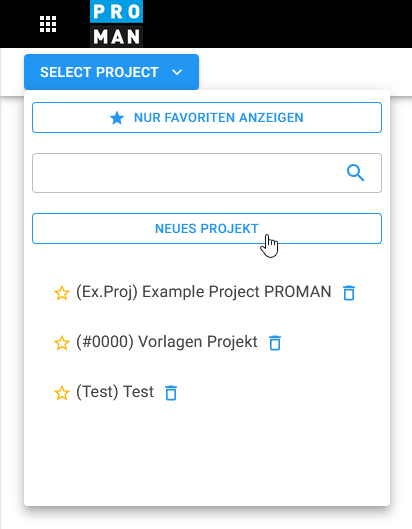 Klicken Sie auf **„Neues Projekt“**, um ein neues Projekt zu erstellen.
### Dialogfenster „Neues Projekt“
Nach dem Klick öffnet sich ein Dialogfenster, in dem die Projektdaten eingetragen werden.
Klicken Sie auf **„Neues Projekt“**, um ein neues Projekt zu erstellen.
### Dialogfenster „Neues Projekt“
Nach dem Klick öffnet sich ein Dialogfenster, in dem die Projektdaten eingetragen werden.
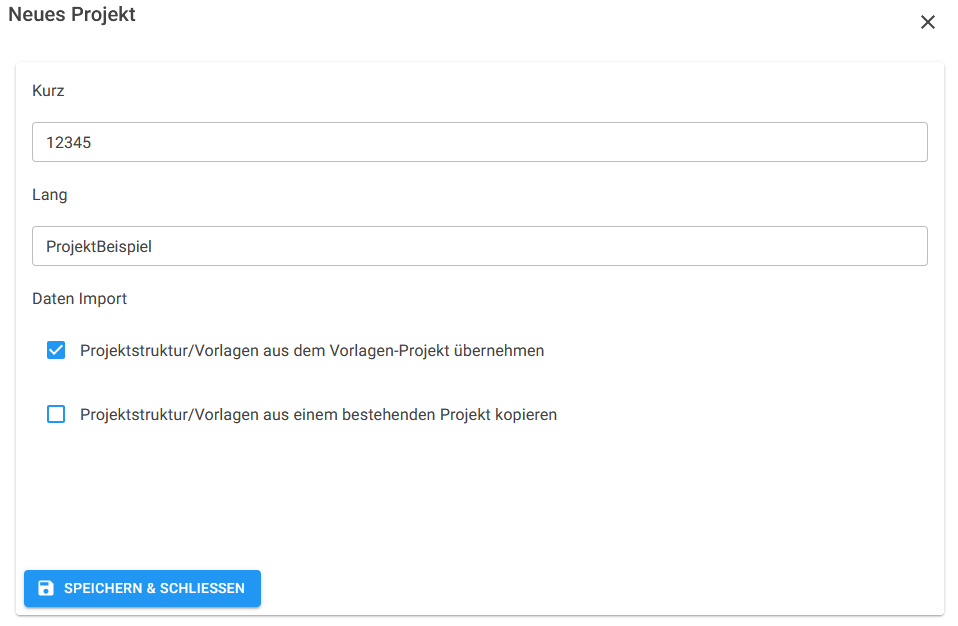 Im Feld **„Kurz“** geben Sie z.B. die **Projekt-Nummer** ein.
Im Feld **„Lang“** tragen Sie den **vollständigen Projektnamen** ein.
### Datenübernahme aus dem Vorlagen-Projekt (nur für Power-User Lizenz)
Unter **Datenübernahme** können Sie entscheiden, ob die **Projektstruktur/Vorlagen aus dem Vorlagen-Projekt** übernommen werden sollen.
Wenn das Häkchen gesetzt ist, werden folgende Daten automatisch in das neue Projekt übernommen:
* Projektstruktur
* Druckeinstellungen
* Berichtssammlungen
* Weitere Vorlageneinstellungen des Vorlagen-Projekts (Logo, Projektbild, Fußleiste etc.)
### Projekt erstellen
Wenn alle Angaben eingetragen sind, bestätigen Sie mit **„SPEICHERN UND SCHLIESSEN“**, um das neue Projekt anzulegen.
Im Feld **„Kurz“** geben Sie z.B. die **Projekt-Nummer** ein.
Im Feld **„Lang“** tragen Sie den **vollständigen Projektnamen** ein.
### Datenübernahme aus dem Vorlagen-Projekt (nur für Power-User Lizenz)
Unter **Datenübernahme** können Sie entscheiden, ob die **Projektstruktur/Vorlagen aus dem Vorlagen-Projekt** übernommen werden sollen.
Wenn das Häkchen gesetzt ist, werden folgende Daten automatisch in das neue Projekt übernommen:
* Projektstruktur
* Druckeinstellungen
* Berichtssammlungen
* Weitere Vorlageneinstellungen des Vorlagen-Projekts (Logo, Projektbild, Fußleiste etc.)
### Projekt erstellen
Wenn alle Angaben eingetragen sind, bestätigen Sie mit **„SPEICHERN UND SCHLIESSEN“**, um das neue Projekt anzulegen.
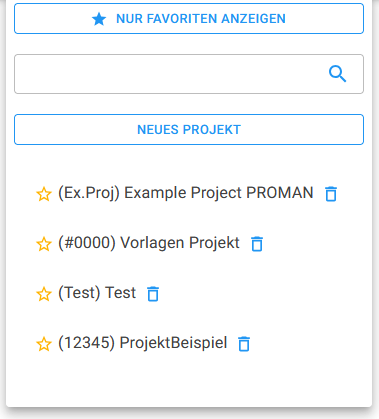 Nachdem Sie auf „SPEICHEN UND SCHLIESSEN“ geklickt haben, wird das neue Projekt sofort erstellt, alle Vorlagen aus dem Vorlagen-Projekt übernommen und Sie werden automatisch zum neu angelegten Projekt weitergeleitet.