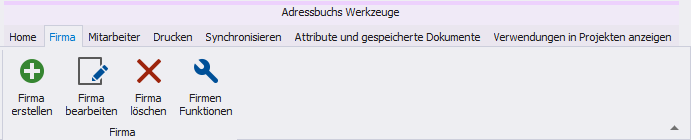
Mit der Schaltfläche „Firma erstellen“ im Werkzeugkasten wird eine neue Firma hinzugefügt
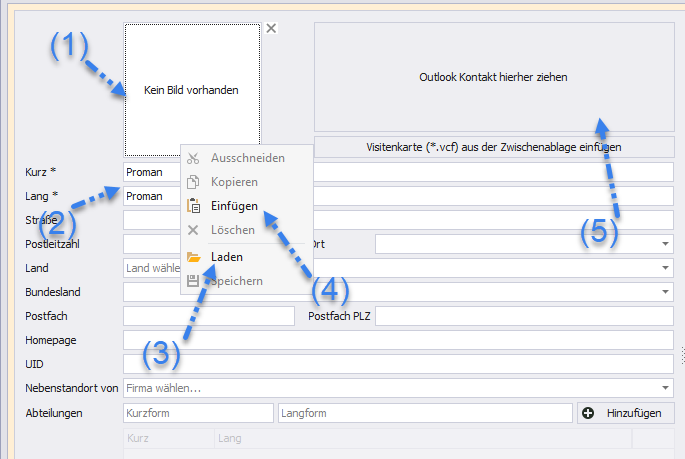
 * Ein Firmenlogo kann per Drag & Drop (1)\* ([Drag & Drop in Proman: Anleitung](https://op.proman.at/projects/proman-besprechungsbericht/wiki/drag-and-drop-in-proman-anleitung)) oder mit der rechten Maustaste im Menü mit „Einfügen“ / „Laden“ (4)/(3) hinzugefügt werden. Unterstütze Formate: jpg, gif oder png
* Nach dem Erstellen der Firma können Mitarbeiter aus Outlook importiert werden über die .vcf Datei (5)
* Der Firmenname (2) ist ein Pflichtfeld, die Firmen-Kurzform ist einzigartig und kann nur einmal vergeben werden, z.B. PROMAN für PROMAN Software
* Ein Firmenlogo kann per Drag & Drop (1)\* ([Drag & Drop in Proman: Anleitung](https://op.proman.at/projects/proman-besprechungsbericht/wiki/drag-and-drop-in-proman-anleitung)) oder mit der rechten Maustaste im Menü mit „Einfügen“ / „Laden“ (4)/(3) hinzugefügt werden. Unterstütze Formate: jpg, gif oder png
* Nach dem Erstellen der Firma können Mitarbeiter aus Outlook importiert werden über die .vcf Datei (5)
* Der Firmenname (2) ist ein Pflichtfeld, die Firmen-Kurzform ist einzigartig und kann nur einmal vergeben werden, z.B. PROMAN für PROMAN Software
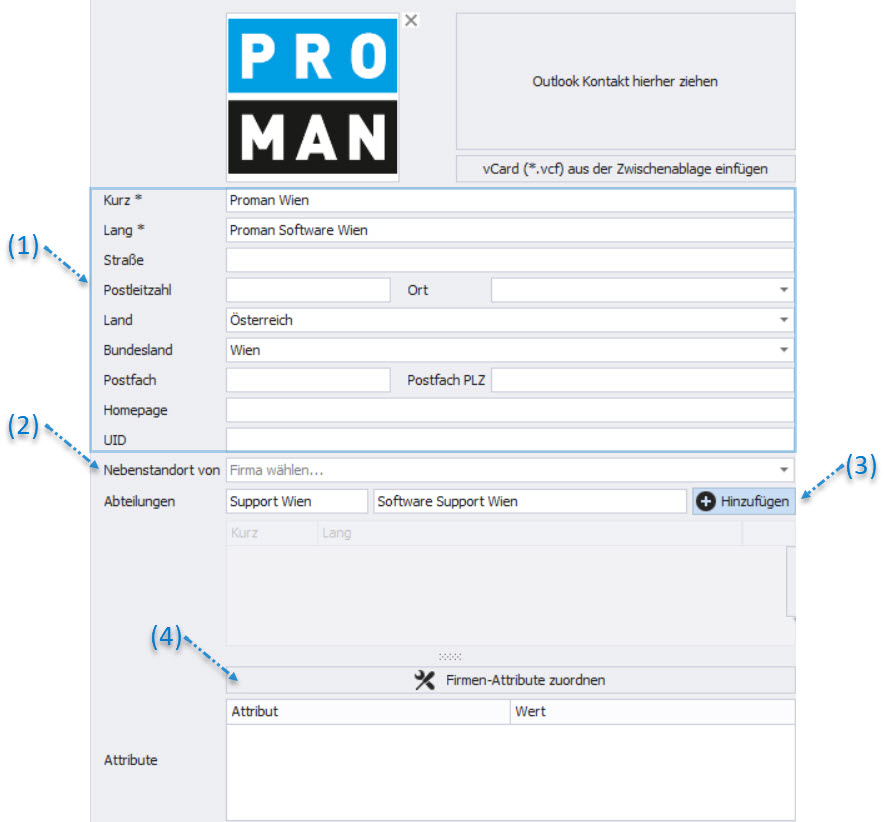
 * Adressinformationen (1) sind optional, wird bei „Nebenstandort von“ (2) eine Firma gewählt wird diese am Ausdruck angeführt
* Abteilungen mit Kurz- und Langform. Mittels „Hinzufügen„ (3) wird eine Abteilung zugeteilt. Die Abteilung erscheint bei den zugehörigen Mitarbeitern zur Auswahl
* Einer Firma können verschiedene Attribute (4) zugewiesen werden. Diese werden im Werkzeugkasten mit der Schaltaltfläche „Attribute verwalten“ erstellt ([06\. Attribute](https://op.proman.at/projects/proman-besprechungsbericht/wiki/06-attribute))
* Adressinformationen (1) sind optional, wird bei „Nebenstandort von“ (2) eine Firma gewählt wird diese am Ausdruck angeführt
* Abteilungen mit Kurz- und Langform. Mittels „Hinzufügen„ (3) wird eine Abteilung zugeteilt. Die Abteilung erscheint bei den zugehörigen Mitarbeitern zur Auswahl
* Einer Firma können verschiedene Attribute (4) zugewiesen werden. Diese werden im Werkzeugkasten mit der Schaltaltfläche „Attribute verwalten“ erstellt ([06\. Attribute](https://op.proman.at/projects/proman-besprechungsbericht/wiki/06-attribute))
 * Als „Ist Standard“ (3) definierte Telefonnummer (1) und E-Mail-Adresse (2) werden im Ausdruck angezeigt
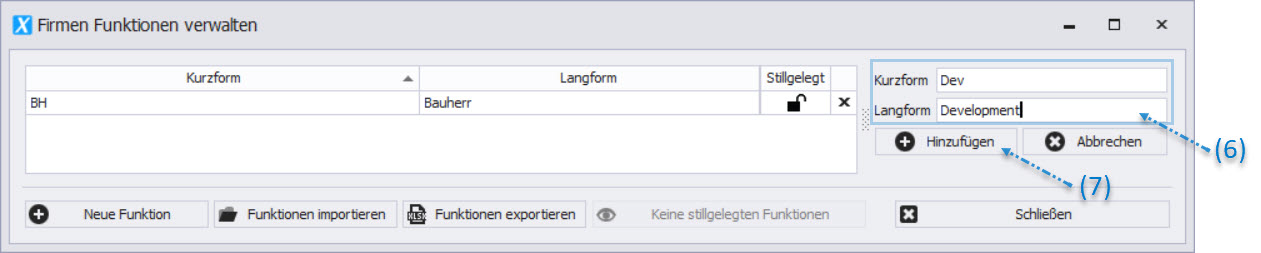
* Der Firma können über das Dropdown Menü (4) verschiedene Funktionen hinzugefügt werden. Unter Funktionen verwalten (5) können weitere Funktionen mit Kurz- und Langform (6) hinzugefügt werden (7)
* Klicken Sie nun auf Speichern & Schließen um die Eingaben zu übernehmen und die Firma zu speichern
* Als „Ist Standard“ (3) definierte Telefonnummer (1) und E-Mail-Adresse (2) werden im Ausdruck angezeigt
* Der Firma können über das Dropdown Menü (4) verschiedene Funktionen hinzugefügt werden. Unter Funktionen verwalten (5) können weitere Funktionen mit Kurz- und Langform (6) hinzugefügt werden (7)
* Klicken Sie nun auf Speichern & Schließen um die Eingaben zu übernehmen und die Firma zu speichern

 * Um einen Mitarbeiter zu erstellen wird die dazugehörige Firma im Zentralen Adressbuch markiert (1) und über die Menüleiste mit der Schaltfläche “Mitarbeiter erstellen” (2) ein Mitarbeiter hinzugefügt.

